AURALiC 声韵音响设备搭配 LUMIN App 播放本地音乐操作指南
V2.0(2026-3-11)
操作顺序说明:
一、 开启 AURALiC 声韵音响设备流媒体功能并记录设备 IP地址
二、 使用用Web 设置页面(网页版 Lightning DS)进 行 语言切换及设置本地音乐服务器Lightning Server
三、 建立 USB 音乐图书馆路径
四、 建立 NAS 或电脑共享文件夹音乐路径
五、 下载 LUMIN App安装包并传输至安卓设备
六、 安装 LUMIN APP第三方播放软件
七、 选择AURALiC声韵音响播放设备并匹配音乐库
八、 加载音乐图书馆并播放音乐
前言
AURALiC 声韵音响设备支持通过第三方安卓软件实现本地音乐播放的基础功能,本文以 LUMIN App 为核心示例,讲解适配不同类型声韵设备的全流程操作步骤,操作前请确保所有设备处于同一局域网内,这是后续所有配置和播放的基础前提。
一、开启 AURALiC 设备流媒体功能并记录 IP地址
(一)设备网络连接
将 AURALiC 声韵音响设备通过无线网络或者网线稳定连接至局域网路由器,确保网络通畅;同时将后续安装有 LUMIN App的安卓设备(手机 / 平板)也连接至该同一局域网。
(二)确认设备开启流媒体功能
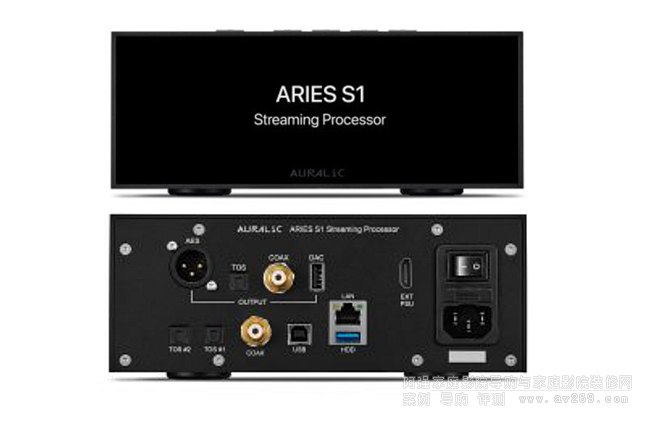
1. ARIES 白羊座、ALTAIR 牵牛星等设备(带完全流媒体功能):具有Lightningserver音乐管理程序和标有HDD的USB接口,可以直接连接外部硬盘,并对硬盘进行扫描和管理。
2. VEGA G 系列(无完全流媒体功能):只能借助MINIMSERVER这类第三方程序管理本地音乐进行播放,设备联网后,需要确认流媒体功能已经开启,如果没有开启,需要摁下机身的音量旋钮,进入输入通道菜单,在菜单中找到并选择流媒体服务选项,完成流媒体功能的手动启动。
(三)记录AURALiC 声韵音响设备 IP 地址
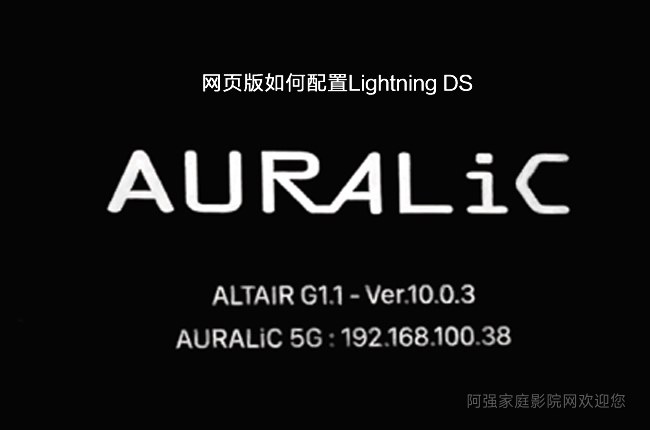
流媒体功能开启后,在 AURALiC 声韵音响设备的当前播放屏幕页面上,会直接显示设备的局域网 IP 地址,需准确记录该 IP地址(如
192.168.100.38),AURALiC 声韵音响设备后续登录Web设置页面(网页版 Lightning DS)将使用该 IP地址。
二、使用 Web 设置页面(网页版 Lightning DS)进行语言切换及设置本地音乐服务器
Lightning Server
本步骤仅适用于带有 Lightning Server 的设备:ARIES 白羊座、ALTAIR 牵牛星等设备;VEGA G 系列等设备无此功能,需要借助MINIMSERVER 等第三方音乐管理程序播放本地音乐,如果您需要了解 MINIMSERVER 相关的使用方法可以发邮件到help@auralic.com.cn 或拨打4001081024 电话咨询,我们将提供给您一些使用建议。
(一)进入 Web 设置页面(网页版 Lightning DS)
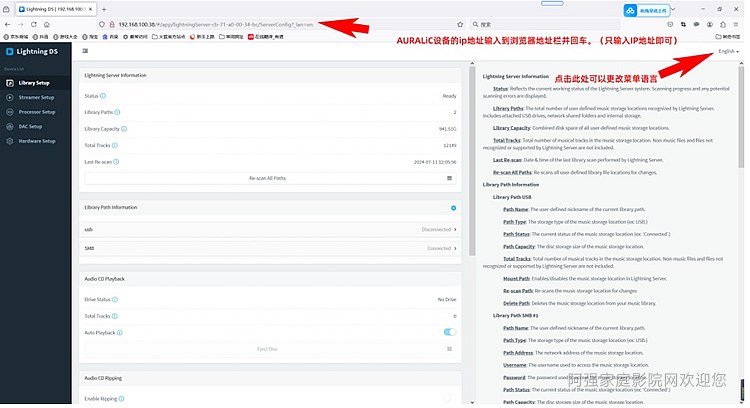
使用与声韵音响设备处于同一局域网的电脑,打开任意浏览器(Chrome、火狐、Edge 等均可),在地址栏仅输入已记录的设备 IP 地址,按下回车键,即可进入Web 设置页面(网页版 Lightning DS)。
(二)菜单语言切换
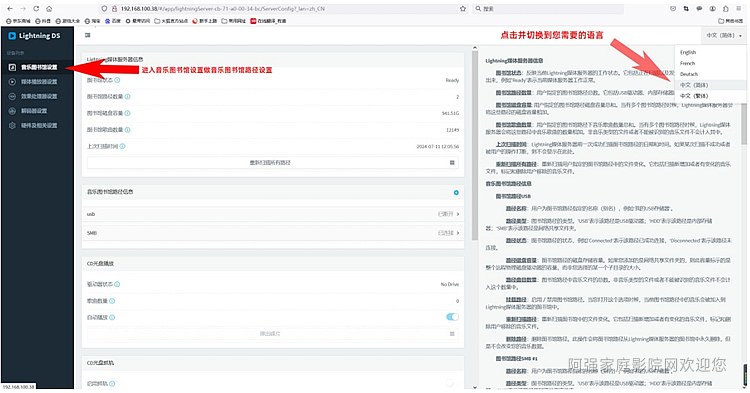
进入网页设置界面后,找到语言切换入口,点击后在下拉列表中选择所需语言,推荐选择中文 (简体),完成界面语言的适配,方便后续操作。
三、建立 USB 音乐图书馆路径
本步骤仅适用于 ARIES 白羊座、ALTAIR 牵牛星,等带有标注 “HDD” 的 USB 接口的机型,需提前准备好存储有音乐文件的 USB 存储器。
1. 物理连接:将 USB 存储器插入 AURALiC 声韵音响设备后部标注 “HDD” 的 USB 接口,确保连接牢固;
2. 进入Web 设置页面(网页版 Lightning DS) 的音乐图书馆设置板块,观察设备是否自动开始扫描硬盘(顶部的“图书馆状态” 会实时显示扫描的文件数量),如果开始自动扫描则直接跳到第6步,如果没有则从第3步依次执行。
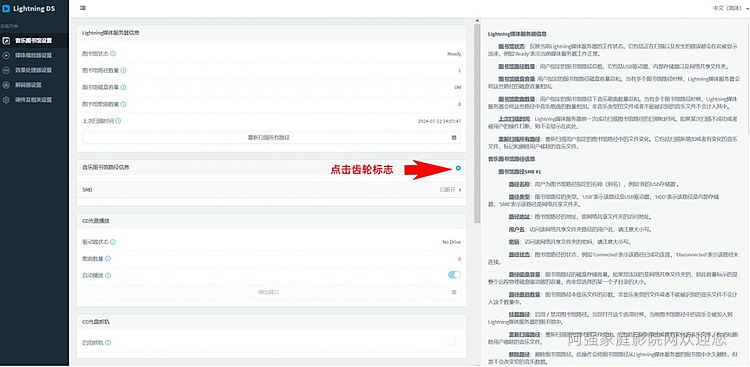
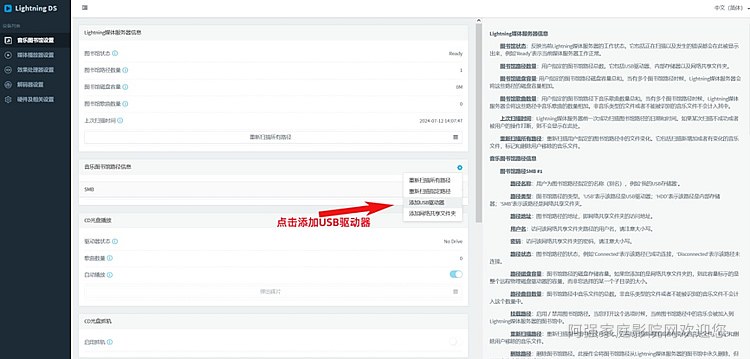
3. 添加USB驱动器:在Web 设置页面(网页版 Lightning DS) 的音乐图书馆设置板块,点击音乐图书馆路径信息界面中的齿轮标志,在弹出的选项中选择添加 USB 驱动器;
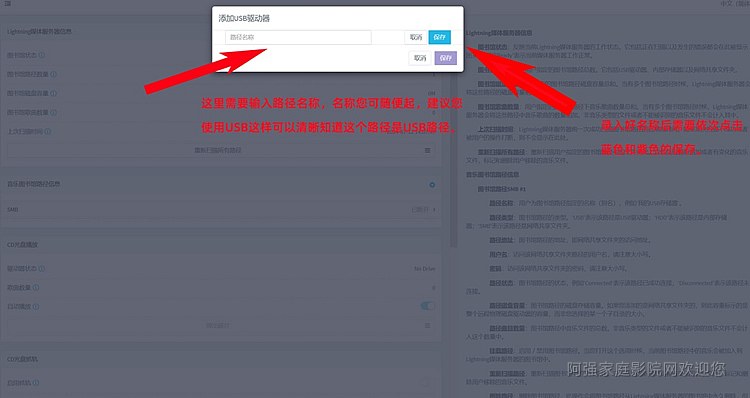
4. 自定义路径名称:在弹出的设置框中,输入路径名称(可自定义,建议命名为 “USB”,便于后续识别和管理);
5. 保存配置:录入名称后,依次点击页面中的蓝色和紫色保存按钮,完成 USB 路径的创建;
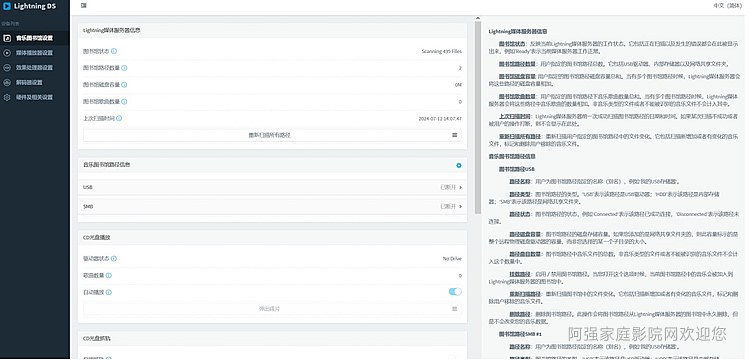
6. 音乐文件扫描:路径创建后,系统将自动扫描USB 存储器中的音乐文件,页面顶部 “图书馆状态” 会实时显示扫描的文件数量;若未自动触发扫描,需要检查硬盘连接或者工作状态是否正常。
扫描完成后,Lightning媒体服务器信息板块,会显示完全的数据信息,此时 USB 中的音乐文件已纳入 Lightning Server 音乐库。
四、建立 NAS / 电脑共享文件夹音乐路径
本步骤仅适用于 ARIES 白羊座、ALTAIR 牵牛星等带有标注 “HDD” 的 USB 接口的机型,需提前完成 NAS / 电脑共享文件夹的
基础设置,确保其可在局域网内被访问。
(一)前期准备信息
提前获取并记录以下信息,用户名和密码需注意大小写区分:
1. NAS 或共享文件夹所在电脑的局域网 IP 地址;
2. 访问 NAS或 电脑共享文件夹的用户名和密码;
3. 局域网内可访问的共享文件夹名称。
(二)添加网络共享路径步骤
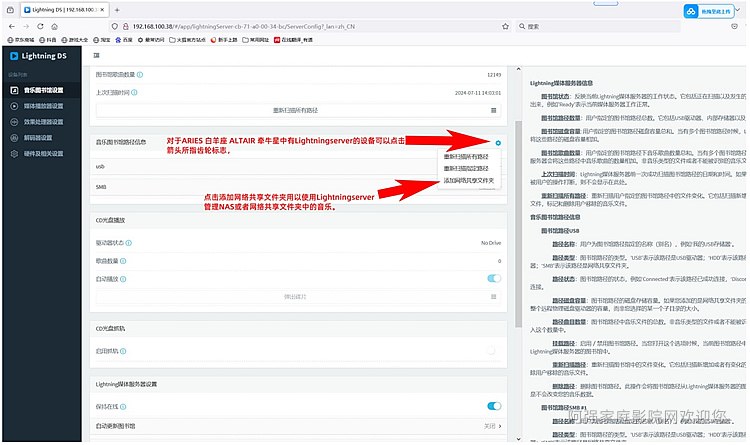
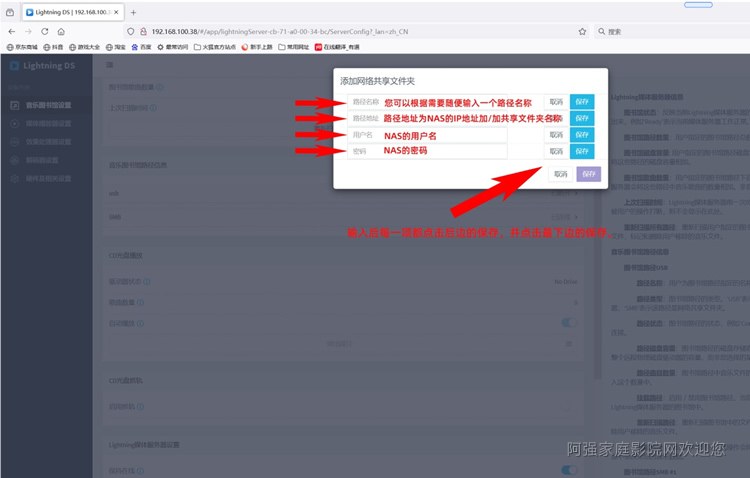
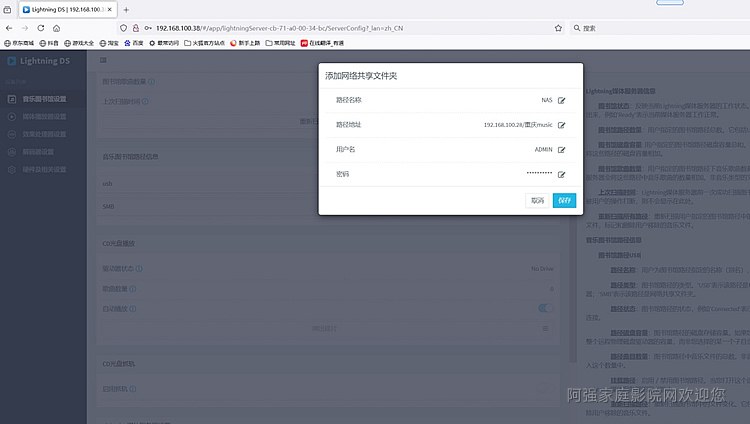
1. 在Web 设置页面(网页版 Lightning DS) 的音乐图书馆设置页面,进入音乐图书馆路径信息板块点击齿轮标志,选择添加网络共享文件夹;
2. 填写路径信息:按页面提示,依次填写路径名称(自定义,如 “NAS 音乐库”)、路径地址(NAS / 电脑 IP + 共享文件夹名称)、用户名、密码;
3. 分步保存配置:每一项信息填写完成后,点击对应项目后方的保存按钮,所有信息填写完毕后,再点击页面最下方的总保存按钮;
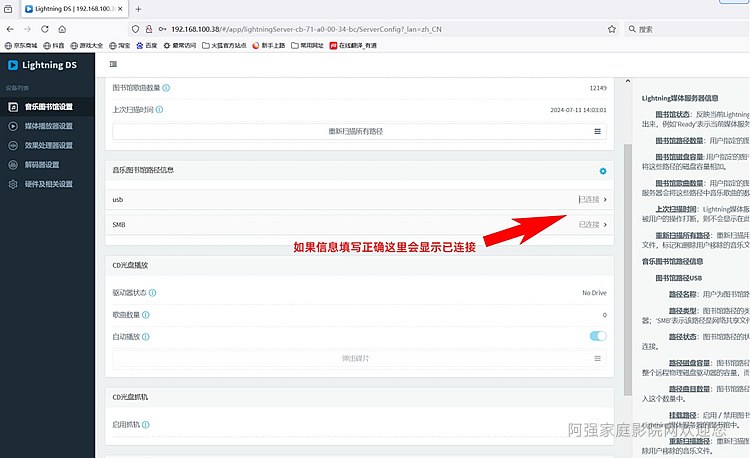
确认连接与扫描:若信息填写正确、局域网连接正常,音乐图书馆路径信息中该 SMB 路径状态将显示 “已连接”( Connected),系统将自动扫描共享文件夹内的音乐文件,扫描完成后,该路径的音乐文件将纳入 Lightning Server 音乐库。
(三)音乐图书馆路径常用管理操作
1. 重新扫描路径:当 USB/NAS 中的音乐文件有新增、删除或修改时,点击对应路径的重新扫描路径,更新该路径下的音乐库信息;
2. 重新扫描所有路径:一次性扫描并更新所有已添加的 USB、SMB 路径的音乐文件信息;
五、下载 LUMIN App安装包并传输至安卓设备
AURALiC 设备支持 LUMIN、kazoo 等第三方播放软件,本文选择 LUMIN 是因其可从官方渠道下载,使用更安全。
(一)下载 LUMIN App安卓版安装包
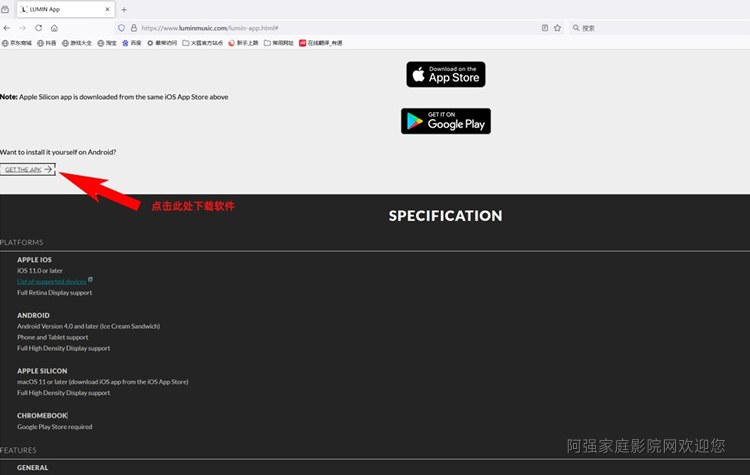
通过以下官方渠道之一,下载 LUMIN 的 APK 格式安装包:
1. LUMIN 官网地址:https://www.luminmusic.com/lumin-app.html
2. 安装包直链下载:https://www.luminmusic.com/downloads/lumin.apk
(二)传输安装包至安卓设备
将下载完成的 lumin.apk 文件,通过任意便捷方式传输至需要使用的安卓设备(手机 / 平板),实例方式:
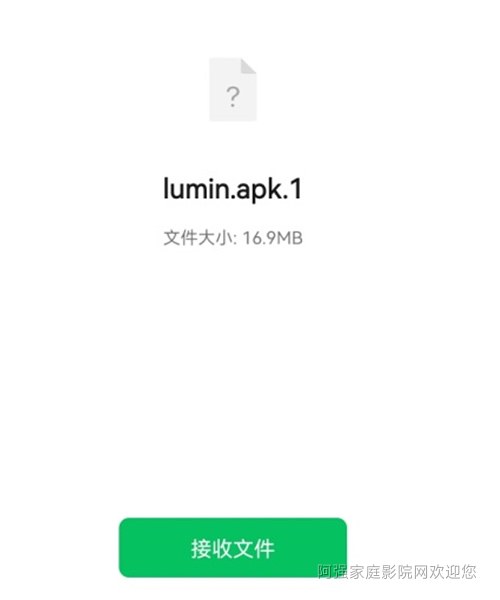
1.微信:将安装包发送至安卓设备的微信文件传输助手,在设备上接收即可;
2.数据线:将安卓设备通过数据线连接至电脑,直接复制安装包至设备存储目录。
六、安装 LUMIN App 第三方播放软件
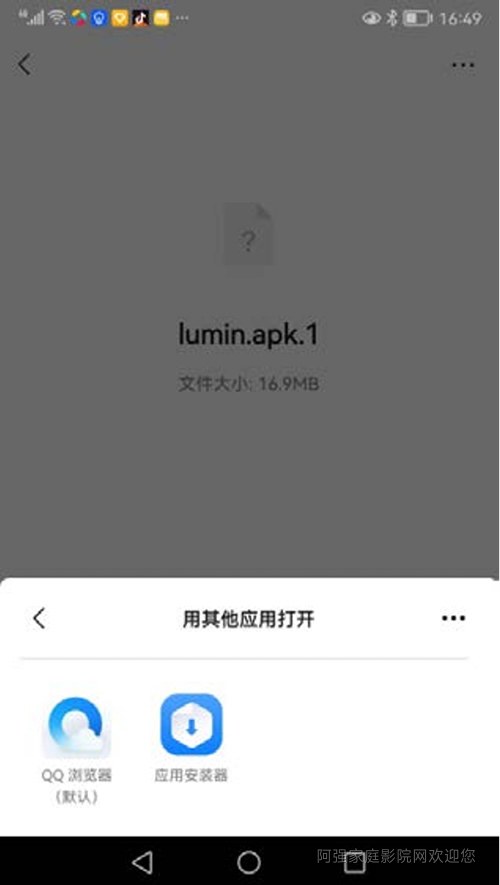
1. 找到安装包:在安卓设备中,找到已传输的 lumin.apk 文件,点击该文件;
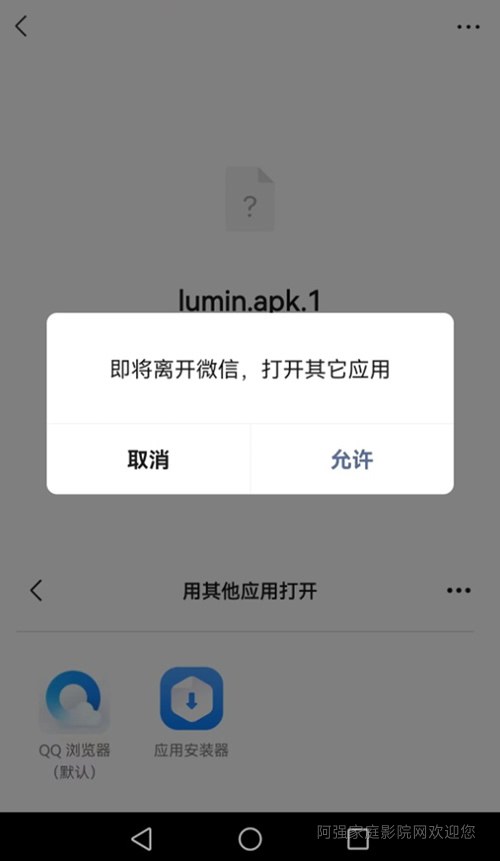
2. 选择打开方式:在弹出的选项中,选择应用安装器(默认)打开;
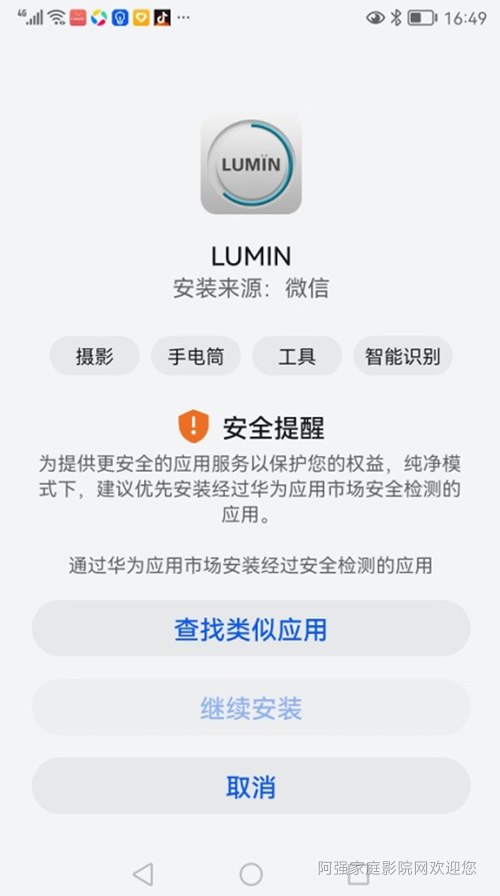
3. 处理安全提醒:若设备弹出安装来源提示 / 安全提醒,忽略应用市场的检测建议(确保为官方正版),点击继续安装 / 允许;
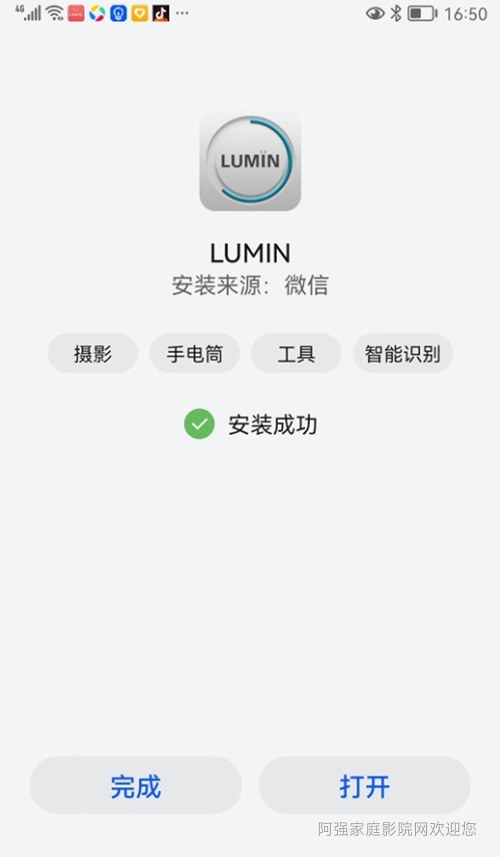
完成安装:等待安装进度条走完,页面显示安装成功即为完成,可选择直接 “打开” 启动 LUMIN,或在设备的应用列表中找到 LUMIN 图标启动。
七、选择播放设备并匹配对应音乐库
(一)启动 LUMIN App并选择播放设备
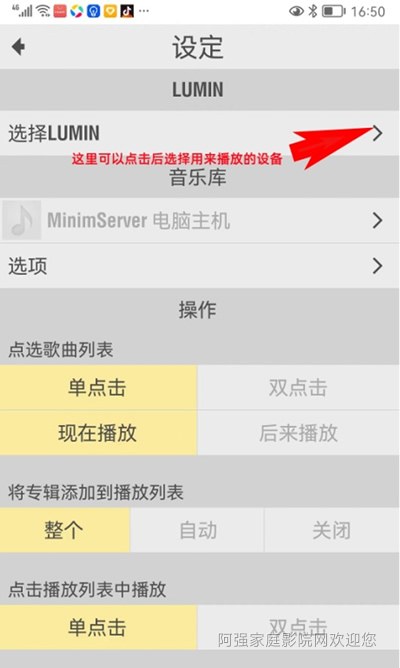
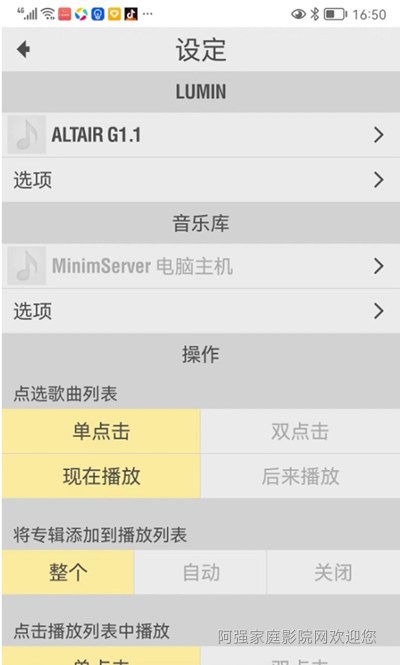
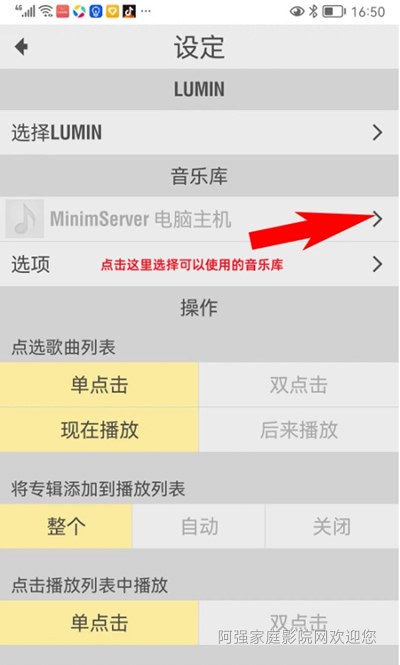
打开 LUMIN App,在主界面找到 “选择 LUMIN”选项,点击后,App 将自动扫描局域网内的可控制设备,在扫描结果中选择需要使用的AURALiC 声韵音响设备 ,完成播放设备的匹配。
(二)匹配对应音乐库
1. 在 LUMIN App 界面,找到并点击“音乐库”选项,进入音乐库选择页面;
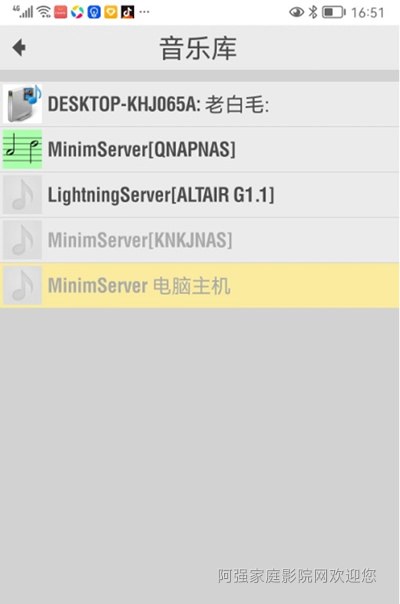
2. 选择想要使用的音乐库
o 若使用Lightning Server管理音乐:选择LightningServer [设备型号](如 LightningServer [XXX]);
o 若使用MINIMSERVER(第三方音乐管理程序)管理音乐:选择MinimServer [NAS / 电脑名称](如 MinimServer [QNAPNAS]、MinimServer 电脑主机)。
八、加载音乐图书馆并播放音乐
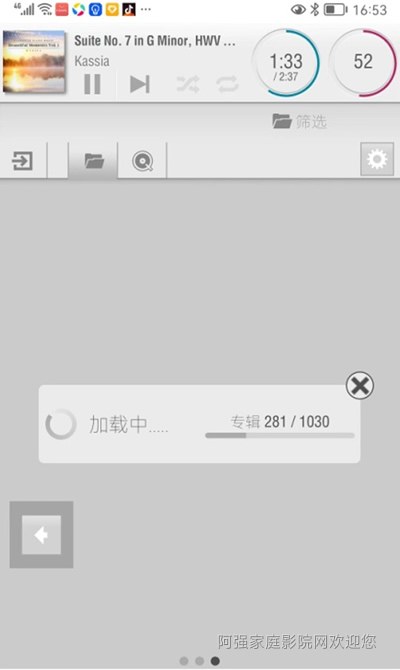
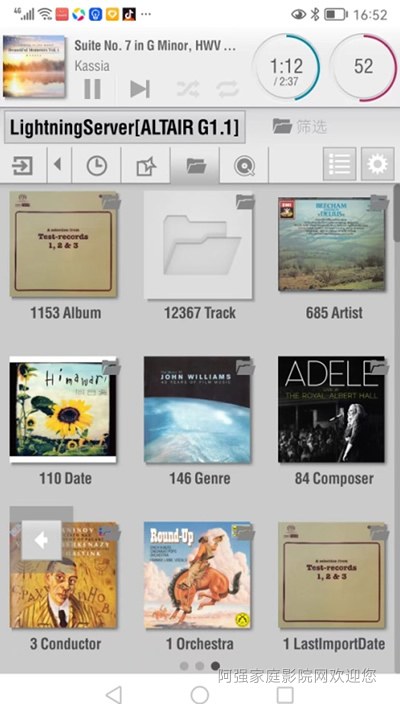
1. 音乐库加载:选择对应的音乐库后,LUMIN App 将自动开始加载库内的所有音乐文件,加载过程中页面会显示 “加载中”,等待加载完成即可;
2. 开始播放:直接点击需要播放的单曲、专辑,即可启动音乐播放;
九.常见问题排查
1. 无法找到声韵设备 / 音乐库:检查所有设备是否处于同一局域网,声韵设备的流媒体功能是否成功开启,记录的 IP 地址是否输入正确;
2. USB/SMB 路径显示 Disconnected:USB 存储器确认插在设备的 HDD 接口,NAS / 电脑共享文件夹是否开启局域网访问权限,用户名 / 密码是否填写正确(注意大小写);
3. LUMIN App 加载音乐库失败:返回网页版 Lightning DS 重新扫描音乐路径,检查音乐文件格式是否为设备支持的类型(非音乐文件 / 不被识别的音乐文件,将不会被计入音乐库)
4. 若操作过程中遇到本文未提及的问题,可通过声韵官方邮箱help@auralic.com.cn进行咨询,获取更详细的技术支持