本指南适用于通过网页版 Lightning DS配置 AURALiC 声韵设备,全程需保证所有设备处于同一局域网。
一、获取 AURALiC 声韵设备的 IP 地址
方法 1:设备屏幕直接查看
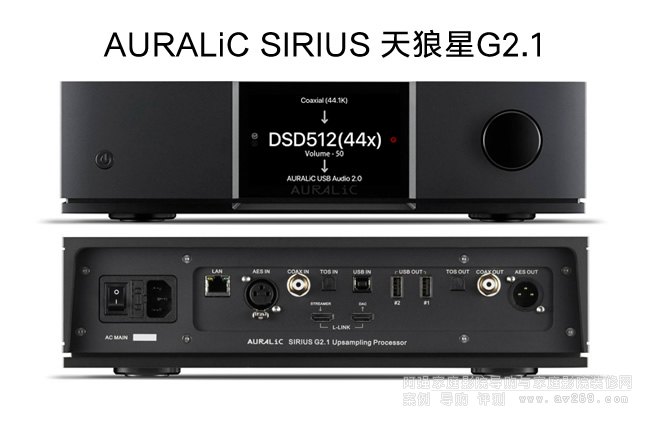
在 AURALiC 声韵设备的操作屏幕上,直接查看设备显示的网络信息,其中包含设备的 IP 地址(如示例:192.168.100.38)。 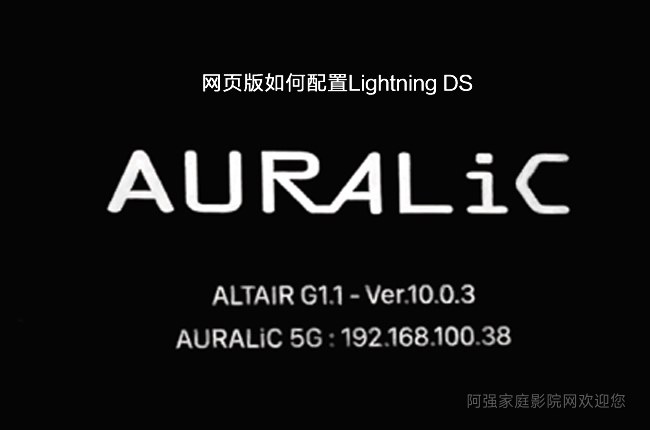
方法 2:局域网电脑端查询(Windows 系统)
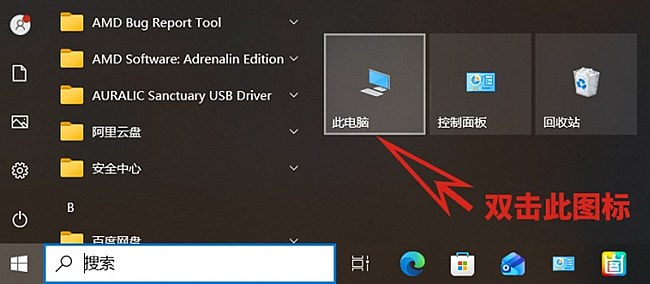
1. 准备:确保操作电脑与 AURALiC 声韵设备连接至同一局域网;
2. 打开文件资源管理器:双击桌面此电脑(Windows10 及以上)/计算机(Windows7 及以下)图标;
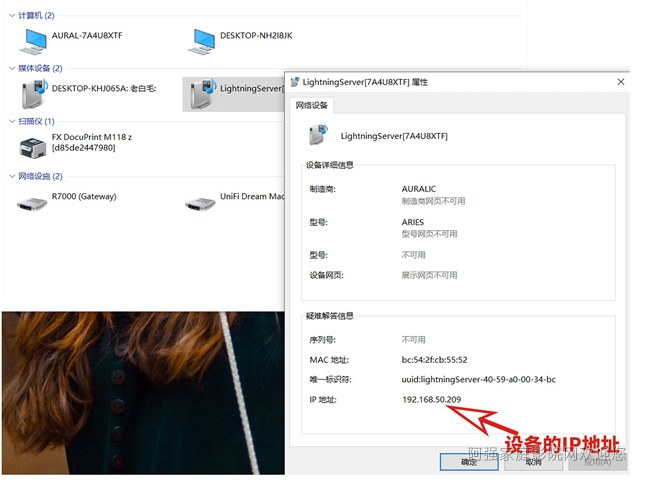
3. 定位设备:在左侧导航栏点击网络,系统自动扫描局域网内设备,找到以AURALiC命名的媒体设备;
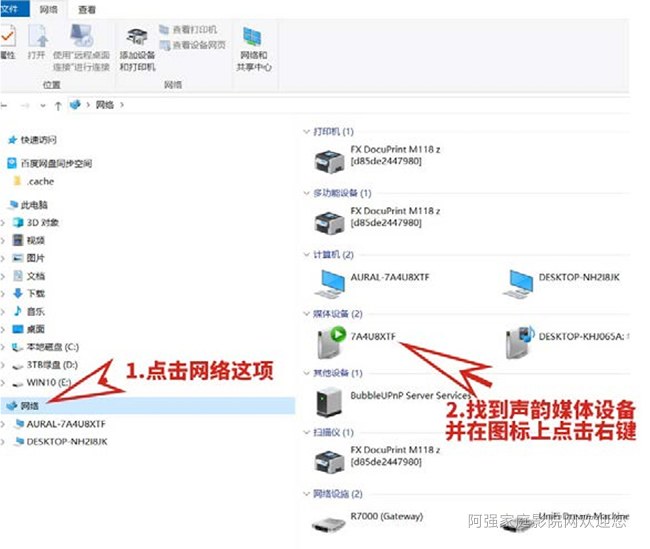
4. 查看属性:右键点击该媒体设备,选择属性;
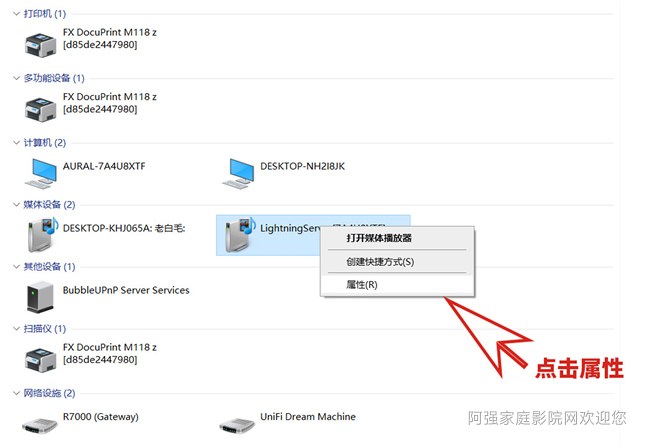
5. 获取 IP:在弹出的属性窗口中,直接查看设备的IP 地址(如示例:192.168.50.209),记录备用。
二、通过网页版 Lightning DS 建立 USB 音乐图书馆路径
前提
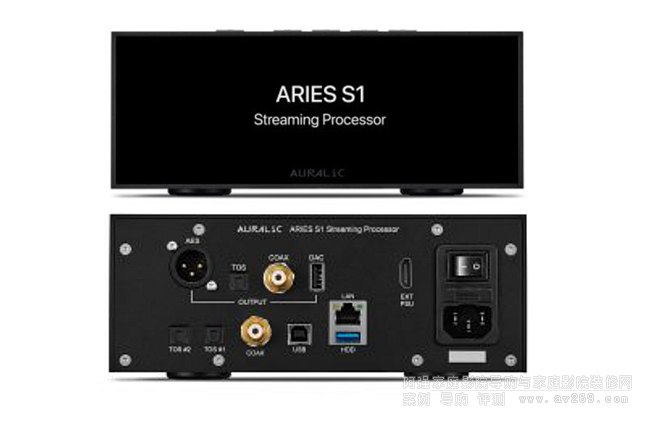
将存储音乐的 USB 硬盘接入 AURALiC 声韵设备标有HDD的 USB 接口,设备默认自动扫描硬盘,若未自动扫描,执行以下手动操作。
操作步骤
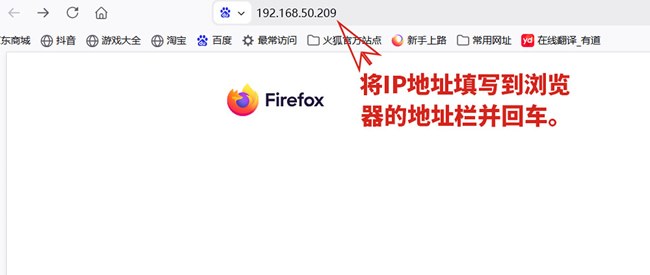
1. 打开网页端 Lightning DS:在同一局域网的电脑上打开浏览器,在地址栏输入已记录的 AURALiC 设备 IP 地址,按回车进入;
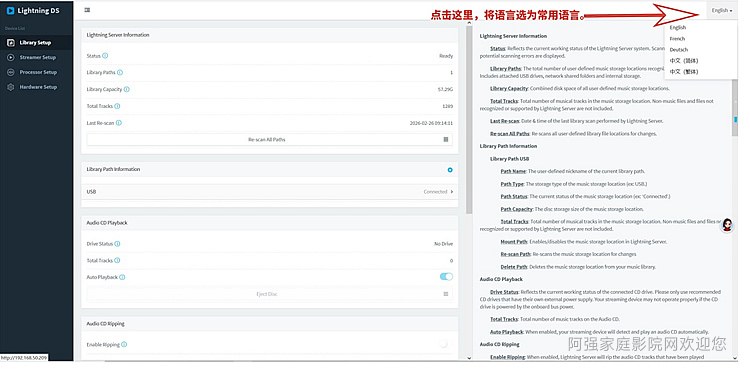
2. 语言设置:在页面中找到语言选择入口,将显示语言改为中文(简体),方便后续操作;
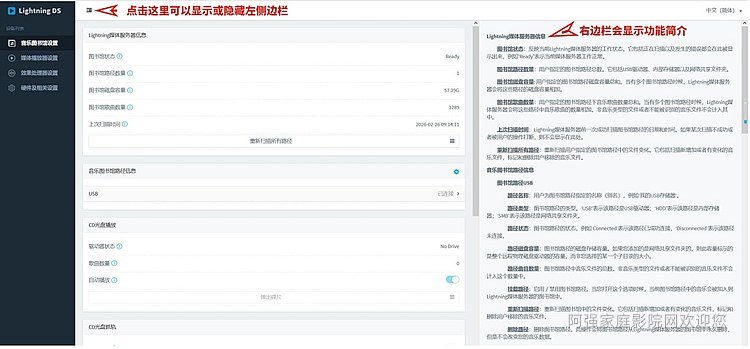
3. 进入图书馆配置:页面左侧为功能边栏,点击音乐图书馆设置,查看当前图书馆状态;
4. 手动添加 USB 驱动器(未自动扫描时操作):
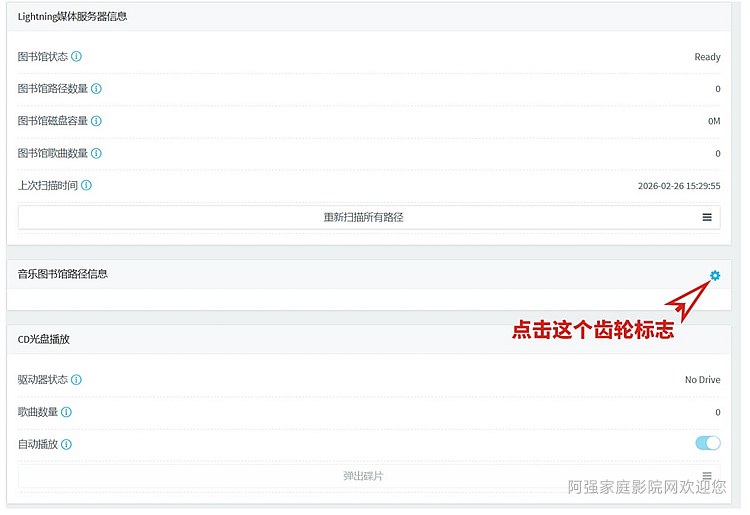
在音乐图书馆路径信息区域,点击齿轮图标 ;
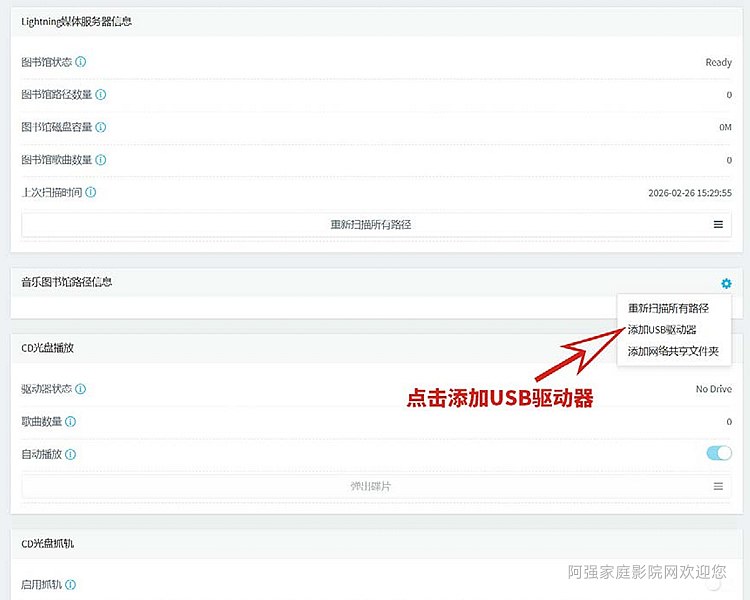
在弹出的选项中选择添加 USB 驱动器 ;
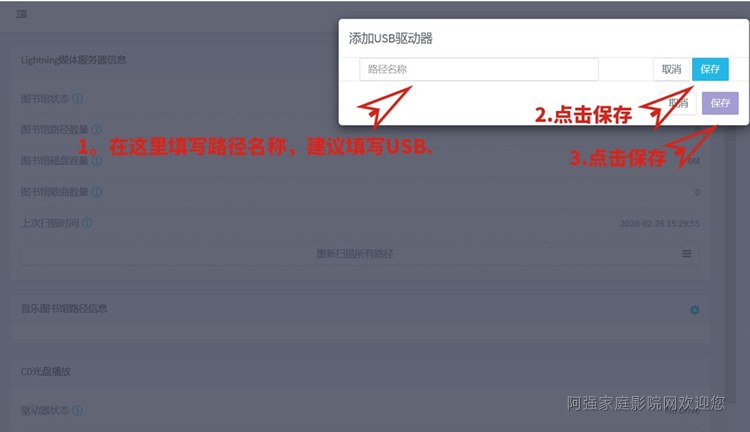
为路径名称命名并保存后设备开始扫描硬盘
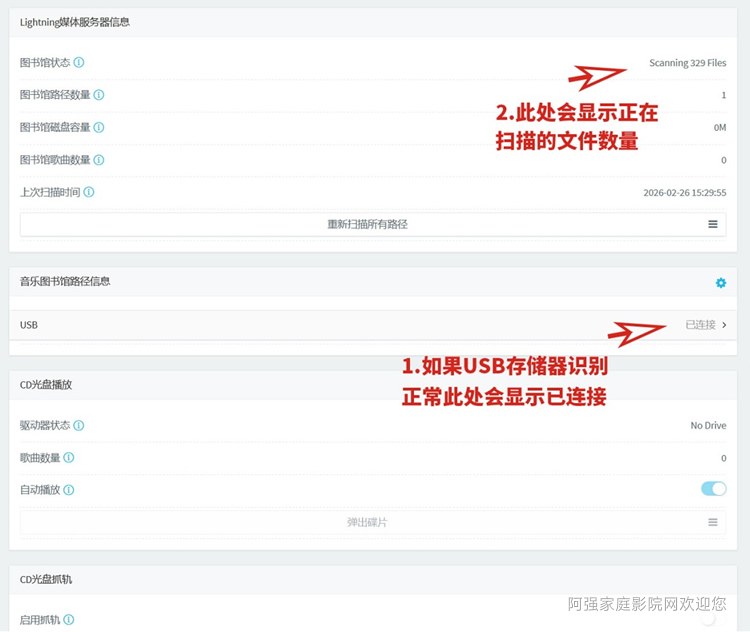
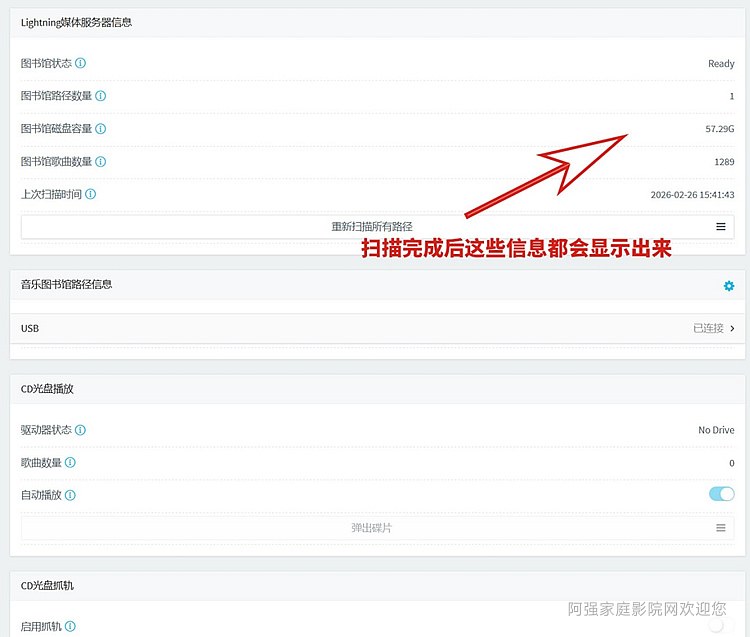
5. 确认扫描结果:扫描完成后,页面将显示 USB 图书馆的信息(含磁盘容量、歌曲数量、音轨总数等),至此 USB 音乐图书馆路径建立完成。