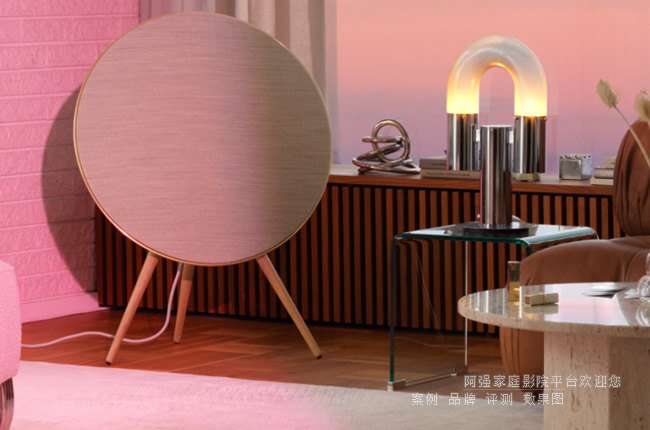
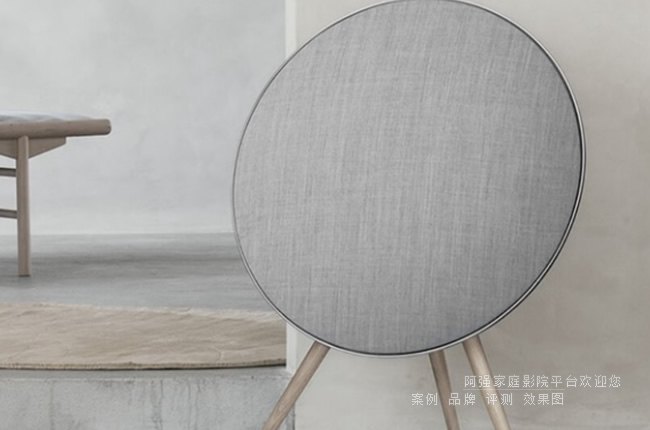
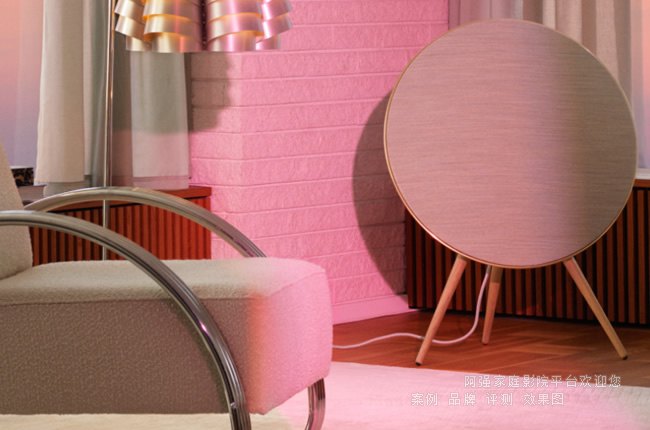
 Beosound A9第5代音箱基础操作介绍
B&O A9 第 5 代首次设置
使用 Bang & Olufsen 应用程序配置 Beosound A9 第 5 代,并将其联网。
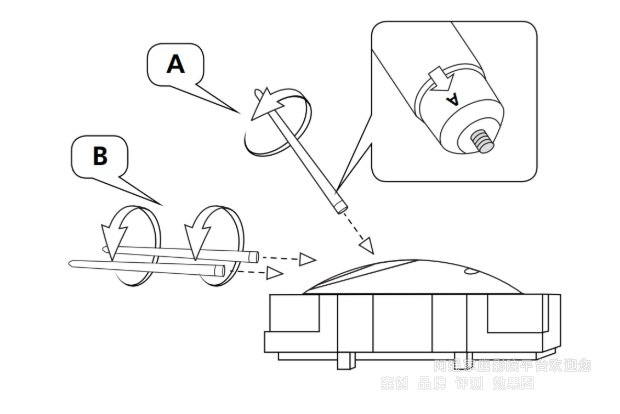
1. 安装脚架
打开盒子并取出 3 个脚架。脚架上贴有标签以显示其适合的位置。安装脚架时仍将扬声器放在包装中。
确保将扬声器放在右上方之前正确地安装脚架。
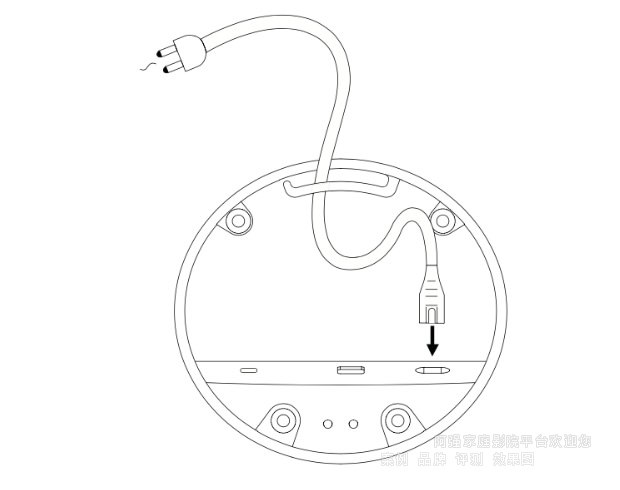
2. 连接到电源
将扬声器放置在您希望的地方。移除连接面板的罩子并连接电源线。
在连接指示器 闪烁白色时等待 1-2 分钟。
在连接指示灯变为 橙色 且听到提示音后,该扬声器启动,并准备设置。

3. 下载 Bang & Olufsen 应用程序
为设置您的扬声器并获得完整的 Bang & Olufsen 体验,请下载 Bang & Olufsen 应用程序。您可以通过该应用程序获取个性化体验,并访问新功能和产品支持。
当您打开 Bang & Olufsen 应用程序时,将要求您创建一个用户账户。在您登陆后,轻按 + 设置新扬声器。
按照随附的说明完成设置过程。
Beosound A9 第 5 代上不同颜色的状态指示灯表示什么?
|
产品状态 从正面看时,指示灯位于音量控件左侧 |
|
|
关闭 |
已关机 |
|
白色(常亮) |
已连接到网络,可以使用 |
|
白色(脉冲式闪烁) |
已暂停/已静音 |
|
白色(闪烁) |
启动中 |
|
白色(快速闪烁) |
空间补偿测量正在进行中 |
|
蓝色(常亮) |
蓝牙配对成功 - 亮起 5 秒 |
|
蓝色(脉冲式闪烁) |
蓝牙配对模式 |
|
红色(常亮) |
如遇产品错误,请联系支持团队寻求帮助。 |
|
红色(闪烁) |
暂时性产品错误,如温度过热。 |
|
橙色(常亮) |
未连接至网络 |
|
橙色(闪烁) |
网络设置就绪 |
|
橙色(快速闪烁) |
正在连接网络 |
|
绿色(脉冲式闪烁) |
软件更新正在进行中 |
|
麦克风 从正面看时,指示灯位于音量控件右侧 |
|
|
关闭 |
麦克风静音 |
|
白色(常亮) |
麦克风已启用 |
Beosound A9 第 5 代蓝牙连接
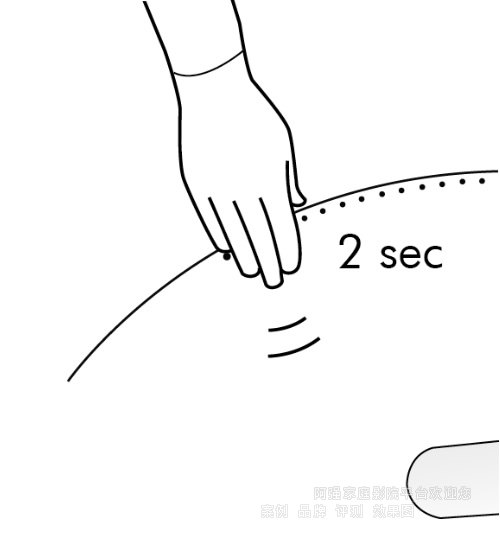
通过扬声器:
打开第 5 代 Beosound A9。
站在产品前方,按下右边(“下一步”)并持续 2 秒以启用蓝牙配对。 指示灯将开始闪烁蓝光,然后您得到声音反馈。您的第 5 代 Beosound A9 现在已准备就绪连接您的设备(手机、电脑、平板等)。
打开设备上的蓝牙设置并与扬声器配对。
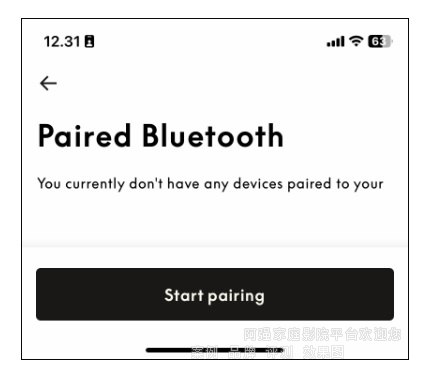
通过 Bang & Olufsen 应用程序:
打开第 5 代 Beosound A9。
打开 Bang & Olufsen 应用程序,选择第5代 Beosound A9,进入“产品设置”,“配对蓝牙设备”,点击“开始配对”。
打开设备上的蓝牙设置并与扬声器配对。
可以在我的 Beosound A9 第 5 代上播放音乐吗?
打开 Bang & Olufsen 应用程序,获得 Beosound A9 第 5 代的支持。
- Bang & Olufsen Radio
- TIDAL
- Deezer
- HomeMedia (UPnP)
在内置资源上方,您可以选择使用:
- Beolink Multiroom
- AirPlay
- Google Cast
- Spotify Connect
- TIDAL Connect
- 蓝牙
- 通过线路输入的第 3 方来源(使用所附的 USB-C 至 3.5 mm 插孔适配器)。